L'Université Paris-Saclay propose à tous ses utilisateurs une plateforme de messagerie professionnelle basée sur Zimbra. Ce service, bien que puissant, peut paraître complexe pour les nouveaux arrivants. Que vous soyez étudiant fraîchement inscrit ou personnel administratif récemment recruté, la prise en main de Zimbra UPSaclay requiert une familiarisation avec ses fonctionnalités spécifiques. Ce guide vous accompagne pas à pas dans la découverte et l'utilisation optimale de cette interface, en vous présentant les astuces pour gérer efficacement vos courriels, votre agenda et vos contacts dans l'environnement numérique de l'université.
Premiers pas sur l'interface Zimbra UPSaclay
L'accès à la messagerie Zimbra de l'Université Paris-Saclay constitue l'une des premières étapes pour tout nouvel utilisateur du système d'information universitaire. Cette plateforme de communication représente le canal officiel pour les échanges académiques et administratifs au sein de l'établissement.
Accéder à votre messagerie UPSaclay
Pour vous connecter à Zimbra UPSaclay, vous devez d'abord vous rendre sur le portail dédié via l'URL https://zimbra.universite-paris-saclay.fr. La page d'authentification vous demandera vos identifiants universitaires, généralement composés de votre nom d'utilisateur (souvent sous la forme prenom.nom) et du mot de passe associé à votre compte UPSaclay. Ces identifiants sont les mêmes que ceux utilisés pour accéder aux autres services numériques de l'université.
Si vous rencontrez des difficultés lors de votre première connexion, le service informatique de l'université met à disposition une procédure de récupération de mot de passe via le portail d'assistance. Pour les nouveaux utilisateurs, notez que l'activation de votre compte peut prendre jusqu'à 24 heures après votre inscription administrative.
Comprendre l'interface principale
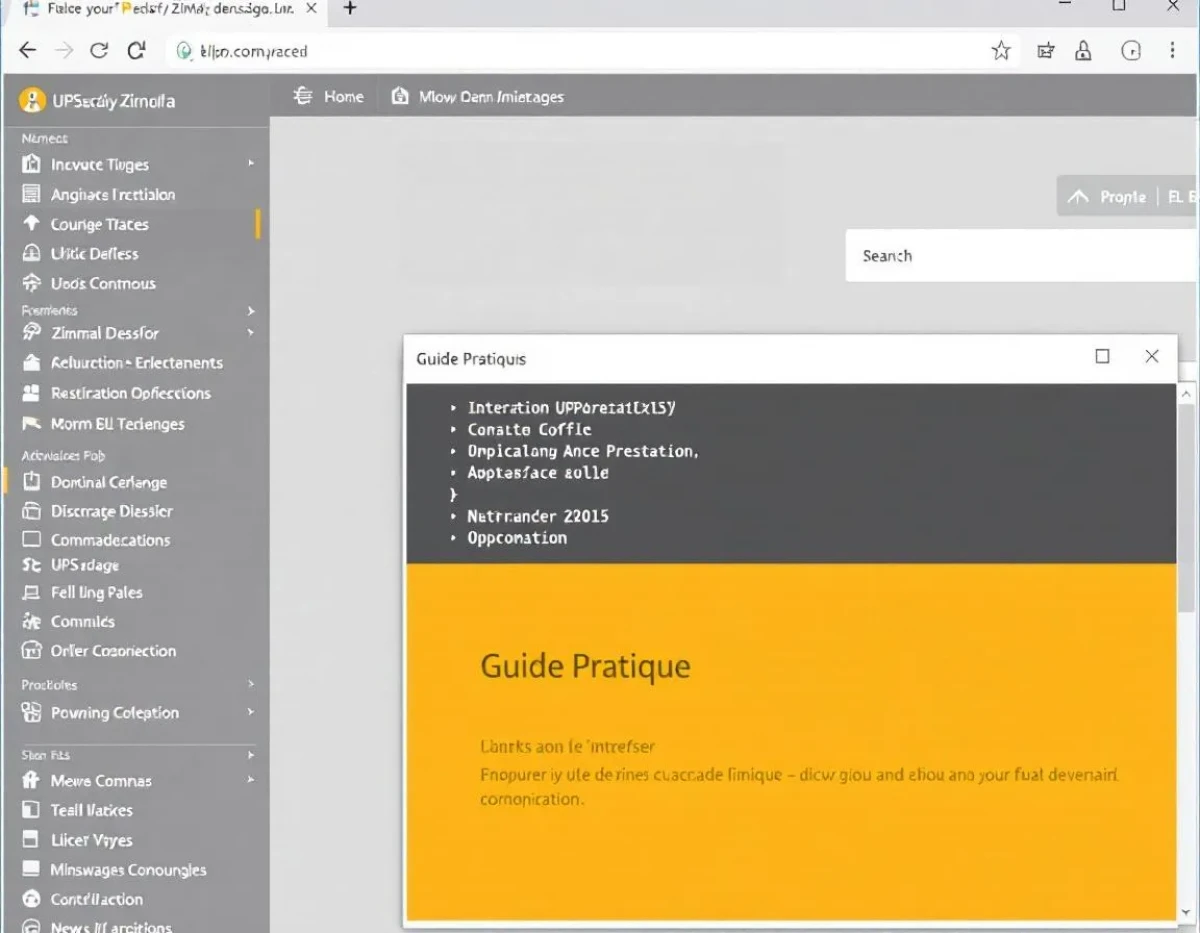
Une fois connecté, vous accédez à l'interface principale de Zimbra qui se divise en plusieurs zones fonctionnelles :
- La barre de navigation supérieure, permettant d'accéder aux différentes applications (Mail, Contacts, Agenda, etc.)
- Le panneau latéral gauche, affichant l'arborescence des dossiers de messagerie
- La zone centrale, dédiée à l'affichage du contenu des dossiers ou des messages
- Le panneau de prévisualisation, situé en bas ou à droite selon la configuration choisie
L'interface Zimbra UPSaclay propose deux modes d'affichage : l'interface standard et l'interface avancée. Pour les débutants, l'interface standard offre une prise en main plus intuitive avec ses fonctionnalités essentielles facilement accessibles. L'interface avancée, quant à elle, dévoile des options supplémentaires pour les utilisateurs souhaitant personnaliser davantage leur expérience.
Un des premiers réflexes à adopter consiste à personnaliser votre interface selon vos préférences. Pour cela, cliquez sur l'icône d'engrenage située dans le coin supérieur droit, puis sélectionnez "Préférences". Dans cette section, vous pourrez modifier l'apparence générale, le comportement de la messagerie, ainsi que les paramètres d'affichage des messages.
La familiarisation avec les icônes et symboles de l'interface Zimbra facilite grandement la navigation quotidienne. Par exemple, l'icône en forme d'enveloppe représente la messagerie, le calendrier donne accès à l'agenda, et le carnet d'adresses mène aux contacts. Ces repères visuels deviennent rapidement des automatismes pour naviguer efficacement dans l'environnement Zimbra UPSaclay.
Pour optimiser votre espace de travail, n'hésitez pas à ajuster la taille des différents panneaux en faisant glisser les séparateurs. Cette flexibilité permet d'adapter l'interface à vos besoins spécifiques, notamment si vous travaillez sur un écran de petite taille ou si vous préférez avoir une vue plus large de vos messages.
Gestion efficace des courriels universitaires
La messagerie constitue le cœur fonctionnel de Zimbra UPSaclay. Maîtriser la gestion des courriels vous permettra de communiquer efficacement avec l'ensemble de la communauté universitaire tout en maintenant une organisation optimale de vos échanges professionnels ou académiques.
Composition et envoi de messages
Pour rédiger un nouveau message, cliquez sur le bouton "Nouveau message" situé dans la barre d'outils supérieure. L'interface de composition s'ouvre alors, vous permettant de spécifier les destinataires, l'objet et le contenu de votre courriel. Zimbra propose un éditeur de texte complet qui vous permet de mettre en forme votre message (gras, italique, couleurs, etc.) et d'insérer divers éléments comme des tableaux ou des images.
L'autocomplétement des adresses représente une fonctionnalité particulièrement pratique : commencez à taper le nom ou l'adresse d'un contact de l'UPSaclay, et le système vous proposera automatiquement les correspondances issues de l'annuaire universitaire. Cette fonction facilite l'envoi de messages aux membres de la communauté sans avoir à mémoriser leurs adresses complètes.
Pour joindre un fichier à votre message, utilisez le bouton "Joindre" ou glissez-déposez simplement vos documents dans la zone de rédaction. Notez que Zimbra UPSaclay limite la taille totale des pièces jointes à 25 Mo par message. Pour les fichiers plus volumineux, privilégiez l'utilisation des services de partage de fichiers proposés par l'université.
Avant d'envoyer un message, vous pouvez vérifier son orthographe grâce à l'outil intégré. Cette vérification s'avère particulièrement utile pour les communications professionnelles où la qualité rédactionnelle reflète votre image. Une fois votre message finalisé, cliquez simplement sur "Envoyer" pour le transmettre à vos destinataires.
Organisation et classement des messages
Face au volume quotidien de messages reçus dans un environnement universitaire, l'organisation efficace de votre boîte de réception devient rapidement indispensable. Zimbra offre plusieurs outils pour structurer vos courriels :
- Les dossiers permettent de classer manuellement vos messages par thématique, projet ou expéditeur
- Les étiquettes (ou tags) ajoutent une catégorisation visuelle sans déplacer les messages
- Les filtres automatisent le tri des messages entrants selon des critères prédéfinis
Pour créer un nouveau dossier, faites un clic droit sur "Boîte de réception" dans le panneau latéral et sélectionnez "Nouveau dossier". Donnez-lui un nom explicite et choisissez son emplacement dans l'arborescence. Vous pourrez ensuite y déplacer vos messages manuellement par glisser-déposer ou automatiquement via des filtres.
La configuration de filtres constitue une stratégie efficace pour gérer le flux constant de messages. Pour créer un filtre, accédez aux préférences via l'icône d'engrenage, puis sélectionnez "Filtres". Cliquez sur "Ajouter un filtre" et définissez les conditions de déclenchement (expéditeur, objet, contenu) ainsi que les actions à effectuer (déplacer, étiqueter, supprimer). Par exemple, vous pouvez créer un filtre qui déplace automatiquement tous les messages provenant de l'administration dans un dossier dédié.
Les fonctions de recherche avancée de Zimbra UPSaclay vous aident à retrouver rapidement des informations spécifiques. La barre de recherche située en haut de l'interface accepte des requêtes complexes comme "from:nom.prenom subject:reunion date:01/09/2023". Pour des recherches plus précises, utilisez la recherche avancée accessible via le menu déroulant associé à la barre de recherche principale.
La gestion des courriers indésirables bénéficie d'un traitement particulier dans Zimbra. Le système filtre automatiquement les spams dans un dossier dédié, mais vous pouvez affiner ce filtrage en marquant manuellement certains messages comme indésirables ou, au contraire, en validant des expéditeurs légitimes. Pour signaler un spam, sélectionnez le message concerné et cliquez sur le bouton "Spam" dans la barre d'outils.
Maîtriser l'agenda et la planification collaborative
L'agenda Zimbra représente un outil fondamental pour organiser votre temps universitaire et coordonner vos activités avec les autres membres de l'institution. Cette fonctionnalité permet non seulement de gérer vos rendez-vous personnels mais facilite également la planification collaborative essentielle dans l'environnement académique.
Créer et gérer vos événements
Pour accéder à votre agenda, cliquez sur l'onglet "Agenda" dans la barre de navigation principale. L'interface affiche votre calendrier selon différentes vues (jour, semaine, mois) que vous pouvez sélectionner en fonction de vos besoins. Pour ajouter un nouvel événement, double-cliquez sur le créneau horaire souhaité ou utilisez le bouton "Nouvel événement" dans la barre d'outils.
Lors de la création d'un événement, renseignez son titre, sa date, son heure et sa durée. Vous pouvez préciser sa localisation, qu'il s'agisse d'une salle sur le campus UPSaclay ou d'un lieu externe. L'ajout d'une description détaillée permet de fournir des informations complémentaires aux participants, comme un ordre du jour ou des documents préparatoires.
Zimbra offre plusieurs options pour paramétrer la récurrence de vos événements. Les réunions hebdomadaires, les séminaires mensuels ou les cours semestriels peuvent être configurés pour se répéter automatiquement selon la périodicité définie. Cette fonctionnalité vous évite de créer manuellement chaque occurrence et garantit la cohérence de votre planning sur le long terme.
Les rappels constituent un aspect pratique de la gestion d'agenda. Vous pouvez programmer des notifications qui vous alerteront avant le début d'un événement, par courriel ou par fenêtre contextuelle. Le paramétrage par défaut se modifie dans les préférences, mais chaque événement peut bénéficier de réglages spécifiques selon son importance.
Planifier des réunions collaboratives
La fonction "Planificateur" de Zimbra UPSaclay facilite l'organisation de réunions impliquant plusieurs participants. Lors de la création d'un événement, cliquez sur l'onglet "Planificateur" pour visualiser la disponibilité des personnes que vous souhaitez inviter. Cette vue croisée des agendas vous aide à identifier rapidement les créneaux communs disponibles.
Pour ajouter des participants à votre événement, utilisez le champ "Participants" et commencez à taper les noms ou adresses électroniques. Comme pour la messagerie, l'autocomplètement puise dans l'annuaire universitaire pour vous proposer les correspondances pertinentes. Les participants recevront une invitation par courriel et pourront accepter, refuser ou proposer un autre horaire directement depuis leur messagerie.
La réservation des ressources partagées s'intègre naturellement au processus de planification. Zimbra permet d'inclure dans vos événements des salles, équipements audiovisuels ou autres ressources mutualisées de l'UPSaclay. Ces éléments apparaissent dans le champ "Ressources" et leur disponibilité s'affiche dans le planificateur au même titre que celle des participants.
Pour faciliter la coordination des événements académiques majeurs, Zimbra propose la création de calendriers partagés. Ces agendas thématiques peuvent être consultés par l'ensemble d'un département, d'une formation ou d'un laboratoire. Pour créer un calendrier partagé, accédez à l'onglet "Agenda", faites un clic droit sur "Calendriers", puis sélectionnez "Nouveau calendrier". Dans les propriétés, définissez les droits d'accès des différents utilisateurs (lecture seule, modification, etc.).
La synchronisation de votre agenda Zimbra avec d'autres applications (smartphone, tablette) optimise votre organisation personnelle. Dans les préférences de l'agenda, vous trouverez les paramètres nécessaires pour configurer la synchronisation via les protocoles standards CalDAV ou iCal. Cette intégration vous permet d'accéder à votre planning universitaire depuis n'importe quel appareil, même hors connexion.
Gestion des contacts et de l'annuaire universitaire
L'application Contacts de Zimbra UPSaclay constitue un outil précieux pour maintenir et organiser votre réseau professionnel au sein de l'université. Cette fonctionnalité vous donne accès à l'annuaire institutionnel tout en vous permettant de gérer vos contacts personnels dans un environnement unifié.
Utiliser l'annuaire de l'UPSaclay
L'annuaire universitaire intégré à Zimbra répertorie l'ensemble des membres de la communauté Paris-Saclay : personnel administratif, corps enseignant et étudiants. Pour y accéder, cliquez sur l'onglet "Contacts" dans la barre de navigation, puis sélectionnez "Annuaire" dans le volet gauche. Une barre de recherche vous permet de trouver rapidement une personne en saisissant son nom, prénom ou fonction.
La recherche dans l'annuaire accepte des critères multiples pour affiner vos résultats. Vous pouvez, par exemple, filtrer par composante (faculté, institut, laboratoire) ou par fonction (professeur, doctorant, personnel administratif). Cette granularité facilite l'identification des interlocuteurs pertinents, particulièrement utile dans une institution de la taille de l'Université Paris-Saclay.
Les fiches de contact de l'annuaire contiennent généralement les informations professionnelles essentielles : adresse électronique institutionnelle, numéro de téléphone professionnel, bureau ou laboratoire de rattachement. Ces données sont maintenues à jour par les services centraux de l'université, garantissant ainsi leur fiabilité pour vos communications officielles.
Pour intégrer un contact de l'annuaire à votre carnet d'adresses personnel, ouvrez sa fiche et cliquez sur "Ajouter aux contacts". Cette action crée une copie locale que vous pourrez enrichir avec des informations complémentaires non présentes dans l'annuaire public. Cette pratique s'avère particulièrement utile pour les personnes avec lesquelles vous interagissez fréquemment.
Créer et organiser vos contacts personnels
Au-delà de l'annuaire institutionnel, Zimbra vous permet de gérer vos contacts personnels. Pour créer une nouvelle entrée, cliquez sur "Nouveau contact" dans la barre d'outils de l'application Contacts. Un formulaire s'ouvre alors, vous invitant à renseigner les coordonnées détaillées de votre interlocuteur.
Les fiches de contact personnelles offrent des champs beaucoup plus riches que l'annuaire : vous pouvez y consigner plusieurs adresses électroniques, numéros de téléphone, adresses postales, mais aussi des informations contextuelles comme l'entreprise, le poste occupé ou même une photo. Cette flexibilité permet d'adapter votre carnet d'adresses à vos besoins spécifiques dans le cadre universitaire.
Pour structurer efficacement votre réseau professionnel, Zimbra UPSaclay propose la création de listes de distribution personnelles. Ces groupes facilitent l'envoi simultané de messages à un ensemble prédéfini de destinataires. Pour créer une liste, accédez à l'onglet "Contacts", faites un clic droit sur "Listes de distribution" dans le panneau latéral, puis sélectionnez "Nouvelle liste de distribution". Donnez un nom explicite à votre groupe et ajoutez-y les membres souhaités.
- Les carnets d'adresses permettent de segmenter vos contacts par catégorie ou projet
- Les tags ajoutent une classification transversale sans dupliquer les informations
- Les notes personnelles attachées aux contacts enrichissent le contexte relationnel
L'import et l'export de contacts facilitent la transition depuis d'autres outils ou le partage de coordonnées avec des collègues. Zimbra supporte les formats standards comme CSV et vCard, garantissant une interopérabilité optimale. Pour importer des contacts, utilisez la fonction "Importer" du menu "Actions" dans l'application Contacts, puis sélectionnez le fichier source et configurez la correspondance des champs si nécessaire.
La synchronisation de vos contacts Zimbra avec vos appareils mobiles assure la cohérence de votre carnet d'adresses professionnel sur l'ensemble de vos outils de communication. Dans les préférences de l'application Contacts, vous trouverez les paramètres de configuration pour établir la synchronisation via le protocole CardDAV. Cette intégration vous permet d'accéder à vos contacts universitaires directement depuis votre smartphone, facilitant ainsi vos communications en situation de mobilité.
Fonctionnalités avancées pour optimiser votre productivité
Au-delà des fonctions de base, Zimbra UPSaclay propose un ensemble d'outils avancés qui peuvent considérablement améliorer votre efficacité dans l'environnement numérique universitaire. Ces fonctionnalités, souvent méconnues des débutants, méritent une attention particulière pour exploiter pleinement le potentiel de la plateforme.
Utiliser le stockage et le partage de documents
L'application "Documents" de Zimbra offre un espace de stockage en ligne directement intégré à votre environnement de messagerie. Pour y accéder, cliquez sur l'onglet "Documents" dans la barre de navigation principale. Cet espace vous permet d'uploader, d'organiser et de partager vos fichiers professionnels en toute sécurité sur les serveurs de l'Université Paris-Saclay.
Pour ajouter un document, utilisez le bouton "Uploader" ou glissez-déposez simplement vos fichiers dans l'interface. Zimbra accepte la plupart des formats courants (PDF, documents Office, images) et vous attribue un quota de stockage défini par les politiques de l'université. L'organisation en dossiers et sous-dossiers permet de structurer logiquement vos ressources numériques selon vos projets ou thématiques.
Le partage de documents constitue l'un des atouts majeurs de cette fonctionnalité. Pour partager un fichier, sélectionnez-le, puis cliquez sur "Partager" dans la barre d'outils. Vous pourrez alors définir précisément les destinataires (utilisateurs ou groupes de l'UPSaclay) ainsi que leurs droits d'accès (lecture seule, modification, etc.). Cette approche sécurisée remplace avantageusement l'envoi de pièces jointes volumineuses et facilite le travail collaboratif.
Pour les documents fréquemment consultés, Zimbra propose la création de liens publics. Cette option génère une URL que vous pouvez communiquer à vos interlocuteurs, y compris externes à l'université. Vous gardez le contrôle total sur ces partages en définissant leur durée de validité et en révoquant l'accès si nécessaire. Cette fonction s'avère particulièrement utile pour partager des supports de cours ou des documents de référence avec un large public.
Configurer des signatures professionnelles
La création d'une signature personnalisée renforce votre identité professionnelle dans vos communications électroniques. Pour configurer votre signature, accédez aux préférences via l'icône d'engrenage, puis sélectionnez "Signatures". Cliquez sur "Ajouter une signature" pour ouvrir l'éditeur qui vous permettra de composer votre bloc de signature.
Une signature professionnelle dans le contexte UPSaclay devrait inclure vos nom et prénom, votre fonction ou statut académique, votre composante de rattachement (laboratoire, UFR, département) ainsi que vos coordonnées professionnelles. Vous pouvez enrichir cette présentation avec le logo officiel de l'université, disponible sur l'intranet institutionnel, en respectant la charte graphique établie.
L'éditeur de signature de Zimbra supporte le formatage HTML, vous permettant d'intégrer mise en forme, liens hypertextes et même des images. Pour une signature optimale, privilégiez une structure claire, une typographie lisible et une taille raisonnable. Évitez les éléments trop volumineux qui alourdiraient inutilement vos messages.
Vous pouvez définir plusieurs signatures distinctes et les associer à différents contextes d'utilisation. Par exemple, une signature complète pour les premiers échanges, une version allégée pour les réponses dans un fil de discussion, ou des variantes spécifiques selon vos différentes responsabilités au sein de l'université. Zimbra vous permet de choisir la signature appropriée au moment de la rédaction ou de définir des associations automatiques par défaut.
Configurer les absences et réponses automatiques
La fonction "Réponse automatique" de Zimbra UPSaclay s'avère précieuse lors de vos périodes d'indisponibilité. Pour l'activer, rendez-vous dans les préférences via l'icône d'engrenage, puis sélectionnez "Réponse automatique". Cette fonctionnalité génère un message prédéfini qui sera envoyé automatiquement à vos correspondants pendant votre absence.
Lors de la configuration, vous pouvez spécifier la période exacte durant laquelle la réponse automatique sera active, en indiquant les dates de début et de fin. Cette précision évite l'envoi intempestif de messages d'absence après votre retour. Vous pouvez également choisir si la réponse doit être envoyée uniquement aux expéditeurs internes à l'UPSaclay ou également aux correspondants externes.
La rédaction du message d'absence mérite une attention particulière. Mentionnez clairement la durée de votre indisponibilité, indiquez si vous consulterez occasionnellement vos messages et, surtout, proposez une alternative pour les situations urgentes (collègue à contacter, procédure spécifique). Pour les enseignants-chercheurs, pensez à préciser les modalités concernant les rendez-vous avec les étudiants ou les échéances de travaux.
Cette fonctionnalité se complète idéalement par la délégation temporaire d'accès à votre messagerie, particulièrement utile dans un contexte administratif. Pour déléguer l'accès, accédez aux préférences, section "Comptes", puis "Délégation". Vous pourrez alors autoriser un collègue de confiance à gérer certains aspects de votre messagerie pendant votre absence, en définissant précisément ses droits (lecture, réponse, organisation).
Personnaliser les préférences avancées
La personnalisation approfondie de Zimbra passe par l'exploration des nombreuses options disponibles dans le menu Préférences. Au-delà des réglages de base, vous découvrirez des paramètres avancés qui peuvent transformer radicalement votre expérience utilisateur et l'adapter précisément à vos habitudes de travail.
La section "Affichage des messages" vous permet de définir comment Zimbra présente vos courriels. Vous pouvez choisir entre différentes dispositions (verticale, horizontale), activer ou désactiver le panneau de prévisualisation, ou encore définir le nombre de messages affichés par page. Ces réglages influencent directement votre confort de lecture et la rapidité avec laquelle vous traitez votre correspondance universitaire.
Les options de notification méritent une attention particulière, notamment si vous utilisez Zimbra UPSaclay comme outil professionnel principal. Vous pouvez configurer des alertes sonores ou visuelles pour les nouveaux messages, paramétrer des notifications de bureau (si votre navigateur le permet), ou même activer des alertes par SMS pour les communications prioritaires. Ces mécanismes garantissent que vous ne manquerez aucune information critique, même lorsque vous travaillez sur d'autres applications.
La gestion des pièces jointes bénéficie également de paramètres spécifiques. Vous pouvez définir le comportement par défaut lors de l'ouverture des attachements (téléchargement automatique ou visualisation en ligne), configurer la vérification antivirus, ou encore activer la prévisualisation des documents. Ces options sécurisent votre environnement numérique tout en fluidifiant votre travail quotidien avec les documents partagés.
Pour les utilisateurs avancés, Zimbra propose la création de raccourcis clavier personnalisés qui accélèrent considérablement les actions répétitives. Dans les préférences, section "Raccourcis", vous pouvez consulter les combinaisons existantes et en définir de nouvelles selon votre logique personnelle. Cette personnalisation ergonomique peut significativement réduire le temps passé à naviguer dans l'interface et augmenter votre productivité globale.
Astuces et bonnes pratiques pour une utilisation optimale
Après avoir exploré les fonctionnalités principales de Zimbra UPSaclay, il convient d'aborder quelques recommandations pratiques qui vous aideront à tirer le meilleur parti de cet environnement numérique. Ces conseils, issus de l'expérience des utilisateurs confirmés, vous permettront d'éviter les écueils courants et d'adopter des habitudes efficaces.
Organiser efficacement votre espace de travail numérique
La gestion proactive de votre quota de stockage constitue un aspect fondamental pour maintenir votre messagerie UPSaclay pleinement fonctionnelle. L'université attribue à chaque utilisateur un espace limité (généralement entre 1 et 5 Go selon votre profil). Pour surveiller votre utilisation, consultez régulièrement l'indicateur de stockage situé en bas de votre interface Zimbra.
Pour optimiser l'utilisation de cet espace, adoptez une routine d'archivage systématique. Identifiez les messages anciens mais potentiellement utiles et déplacez-les vers des dossiers d'archives clairement nommés. Pour les courriels contenant des pièces jointes volumineuses que vous souhaitez conserver, envisagez d'extraire les fichiers vers votre espace Documents et de supprimer ensuite le message original.
La fonction de recherche avancée vous aide à identifier rapidement les messages consommant le plus d'espace. Utilisez des requêtes comme "has:attachment larger:5M" pour localiser les courriels avec des pièces jointes de plus de 5 Mo. Cette approche ciblée vous permet de nettoyer efficacement votre messagerie sans perdre de temps à parcourir manuellement tous vos dossiers.
Pour les utilisateurs gérant un volume important de correspondance, la création d'un système de dossiers hiérarchiques s'avère indispensable. Structurez votre arborescence selon une logique adaptée à votre activité : par projet, par cours, par année universitaire ou par type d'interlocuteur. Cette organisation facilite non seulement le classement mais aussi la recherche ultérieure d'informations spécifiques.
Sécuriser vos communications universitaires
La sécurité des informations académiques et administratives représente une préoccupation majeure dans l'environnement universitaire. Votre messagerie UPSaclay contient potentiellement des données sensibles (résultats de recherche, informations personnelles d'étudiants, documents administratifs confidentiels) qui nécessitent une protection adéquate.
La première ligne de défense réside dans la gestion rigoureuse de votre mot de passe. Choisissez une phrase de passe robuste, unique pour votre compte Zimbra, et modifiez-la régulièrement conformément aux recommandations de sécurité de l'université. Évitez absolument de communiquer vos identifiants, même à des collègues proches, et utilisez plutôt les fonctionnalités de délégation pour les accès temporaires.
Restez vigilant face aux tentatives d'hameçonnage (phishing) ciblant spécifiquement la communauté universitaire. Ces messages frauduleux imitent souvent les communications officielles de l'institution pour vous inciter à divulguer vos identifiants. Vérifiez systématiquement l'adresse de l'expéditeur et méfiez-vous des demandes inhabituelles, même si elles semblent provenir de sources légitimes. En cas de doute, contactez directement le service informatique de l'UPSaclay.
Pour les communications particulièrement confidentielles, Zimbra propose une fonction de chiffrement intégrée. Lors de la rédaction d'un message, cliquez sur le cadenas dans la barre d'outils pour activer cette protection. Le destinataire devra alors s'authentifier pour accéder au contenu, garantissant ainsi que seul le véritable destinataire pourra consulter les informations transmises.
Optimiser l'accès mobile à votre messagerie
L'accès à votre messagerie UPSaclay depuis vos appareils mobiles offre une flexibilité précieuse dans le contexte universitaire, où la mobilité entre différents sites et bâtiments est fréquente. Plusieurs approches complémentaires s'offrent à vous pour consulter et gérer vos communications en déplacement.
L'interface web mobile de Zimbra constitue la solution la plus immédiate. En accédant à l'URL habituelle depuis le navigateur de votre smartphone ou tablette, vous serez automatiquement redirigé vers une version adaptée aux écrans tactiles. Cette approche ne nécessite aucune configuration spécifique et garantit l'accès à l'ensemble des fonctionnalités de base.
Pour une expérience plus fluide, envisagez la configuration de votre messagerie UPSaclay dans l'application mail native de votre appareil. Zimbra supporte les protocoles standards IMAP et ActiveSync, permettant une intégration transparente avec la plupart des clients mail mobiles. Les paramètres de configuration précis sont disponibles dans la documentation utilisateur de l'université ou auprès du support informatique.
L'application officielle Zimbra Touch, disponible sur les principales plateformes mobiles, offre l'expérience la plus complète. Cette application dédiée reproduit fidèlement l'environnement Zimbra sur mobile tout en optimisant l'interface pour les écrans tactiles. Elle permet notamment d'accéder à vos contacts, votre agenda et vos documents en plus de votre messagerie, le tout dans un environnement unifié et sécurisé.
Quelle que soit la solution retenue, portez une attention particulière aux paramètres de synchronisation pour optimiser votre consommation de données et l'autonomie de votre appareil. Configurez judicieusement la fréquence de relève des messages, la période de synchronisation (15 jours, 1 mois, etc.) et les notifications push selon vos besoins réels de réactivité.
Collaborer efficacement via Zimbra
Au-delà de la messagerie individuelle, Zimbra UPSaclay offre un écosystème complet pour la collaboration académique et administrative. Exploiter pleinement ces fonctionnalités collaboratives peut transformer significativement votre façon de travailler avec vos collègues et étudiants.
Les espaces de travail partagés constituent l'un des atouts majeurs de la plateforme. Pour créer un tel espace, vous pouvez partager un dossier spécifique de votre messagerie avec un groupe de collaborateurs en définissant précisément leurs droits d'accès. Cette approche permet de centraliser toutes les communications relatives à un projet ou à un cours dans un emplacement unique accessible à l'ensemble des participants concernés.
La gestion collective de l'agenda facilite la coordination des équipes pédagogiques ou de recherche. En créant un calendrier partagé pour votre département ou votre groupe de travail, vous établissez une vision commune des échéances et des disponibilités. Cette transparence réduit considérablement le temps consacré à la planification des réunions et garantit que tous les membres disposent des mêmes informations actualisées.
- Utilisez les droits d'accès granulaires pour définir précisément qui peut voir ou modifier chaque ressource partagée
- Exploitez les notifications pour alerter vos collaborateurs des mises à jour importantes
- Standardisez les conventions de nommage pour faciliter l'organisation collective
Pour les projets impliquant la rédaction collaborative de documents, combinez les fonctionnalités de partage de Zimbra avec les outils bureautiques en ligne de l'UPSaclay. Cette intégration permet de maintenir un environnement de travail cohérent où les documents et les communications associées restent contextuellement liés, facilitant ainsi le suivi global des projets universitaires.
Enfin, n'oubliez pas que la collaboration efficace repose autant sur les pratiques que sur les outils. Établissez avec vos collaborateurs des conventions claires concernant l'utilisation de Zimbra : fréquence de consultation attendue, délais de réponse raisonnables, format des objets de message, organisation des dossiers partagés. Ces normes communes, même informelles, contribuent significativement à la fluidité des interactions au sein de la communauté universitaire.