Obtenir Windows 10 gratuit légalement, c'est tout à fait possible. Beaucoup d'utilisateurs l'ignorent, mais Microsoft a maintenu plusieurs portes d'entrée officielles qui permettent d'installer ou d'activer le système sans débourser les 139 euros que coûte une licence standard. Depuis le lancement de Windows 10 en juillet 2015, la politique de distribution du système d'exploitation a évolué, mais certaines méthodes restent valides aujourd'hui. Que vous partiez d'un ancien PC sous Windows 7, que vous soyez développeur ou simplement utilisateur averti, des solutions existent. Ce guide présente cinq approches concrètes, toutes légales, pour installer Windows 10 sans payer — avec les étapes précises pour chacune.
Ce que Microsoft ne dit pas toujours clairement
Microsoft a longtemps communiqué sur la gratuité de Windows 10 comme argument marketing fort lors du lancement en 2015. Depuis, la firme de Redmond a officiellement mis fin à l'offre de mise à jour gratuite universelle… sur le papier. Dans les faits, plusieurs mécanismes continuent de fonctionner, et des estimations suggèrent qu'environ 90 % des utilisateurs n'auraient pas payé leur licence directement. Ce chiffre mérite d'être nuancé : il inclut les machines vendues avec Windows préinstallé, les licences volume en entreprise, et les utilisateurs qui profitent des méthodes décrites ici.
La distinction entre une installation activée et une installation non activée mérite d'être clarifiée. Windows 10 sans activation fonctionne, mais affiche un filigrane et bloque certaines options de personnalisation. Pour une utilisation complète et légale, l'activation reste nécessaire. Les méthodes présentées permettent toutes d'obtenir un système pleinement fonctionnel et activé, sans contourner les protections logicielles ni violer les conditions d'utilisation de Microsoft.
Méthode 1 : la mise à jour depuis Windows 7 ou 8.1
La mise à jour gratuite depuis Windows 7 ou Windows 8.1 reste techniquement possible. Microsoft a officiellement clôturé cette offre en 2016, mais l'outil de mise à jour continue d'accepter les anciennes clés de produit pour activer Windows 10. Des utilisateurs et des testeurs indépendants ont confirmé que ce mécanisme fonctionnait encore récemment, même si rien ne garantit sa pérennité.
Voici comment procéder :
- Téléchargez l'outil de création de média directement depuis le site officiel de Microsoft (page de téléchargement de Windows 10).
- Lancez l'outil et choisissez « Mettre à niveau ce PC maintenant ».
- Suivez les instructions à l'écran en conservant vos fichiers et applications si vous le souhaitez.
- Une fois la mise à jour terminée, Windows 10 s'active automatiquement si votre ancienne licence était valide.
- Vérifiez l'activation dans Paramètres > Mise à jour et sécurité > Activation.
Cette méthode fonctionne mieux sur des machines qui avaient une licence Windows 7 Home Premium, Professional ou Ultimate, ou Windows 8.1 dans leurs versions équivalentes. Les éditions N (sans Windows Media Player) se mettent à jour vers les éditions N de Windows 10. Si votre PC est éligible, c'est sans doute la méthode la plus simple et la plus propre disponible.
Méthode 2 : rejoindre le programme Windows Insider
Le programme Windows Insider permet d'accéder à des versions de prévisualisation de Windows, officiellement gratuites. En rejoignant ce programme, vous obtenez une licence d'utilisation valide pour tester les builds en développement. C'est une approche légale, directement proposée par Microsoft, qui s'adresse aux développeurs et aux utilisateurs souhaitant tester les nouvelles fonctionnalités avant leur sortie officielle.
- Créez ou connectez-vous à votre compte Microsoft sur insider.windows.com.
- Inscrivez-vous au programme en choisissant votre canal de mise à jour (Dev, Beta ou Release Preview).
- Sur votre PC, accédez à Paramètres > Windows Update > Programme Windows Insider.
- Connectez votre compte Microsoft et sélectionnez le canal souhaité.
- Redémarrez et laissez le système télécharger la version Insider.
Le canal Release Preview est le plus stable : il donne accès à des versions quasi finales, très proches de ce que le grand public utilise. Les canaux Dev et Beta proposent des fonctionnalités plus expérimentales, avec une stabilité moindre. Pour un usage quotidien, le canal Release Preview reste le meilleur compromis. Cette méthode convient particulièrement aux utilisateurs qui souhaitent un système à jour et légalement activé sans investissement financier.
Méthode 3 : réutiliser une clé de produit existante
Si vous avez acheté un PC avec Windows préinstallé, une clé de produit est intégrée dans le firmware UEFI de la machine. Windows 10 la détecte automatiquement à l'installation et s'active sans intervention. Cette méthode est souvent ignorée des utilisateurs qui réinstallent leur système et croient devoir acheter une nouvelle licence.
La procédure pour en bénéficier :
- Téléchargez l'outil de création de média depuis Microsoft et créez une clé USB bootable.
- Démarrez l'installation de Windows 10 depuis cette clé USB.
- Lors de l'étape « Entrez votre clé de produit », cliquez sur « Je n'ai pas de clé de produit ».
- Choisissez l'édition correspondant à celle d'origine (Home ou Pro).
- Terminez l'installation : Windows s'activera automatiquement en lisant la clé dans le firmware UEFI.
Cette méthode fonctionne sur tous les PC vendus avec Windows 8, 8.1 ou 10 préinstallé depuis 2012 environ. Les fabricants comme Dell, HP, Lenovo ou Asus intègrent systématiquement la clé dans le BIOS/UEFI. Une commande PowerShell permet de vérifier si une clé est présente : (Get-WmiObject -query 'select * from SoftwareLicensingService').OA3xOriginalProductKey. Si une valeur s'affiche, votre machine est éligible.
Méthode 4 : utiliser une licence via un programme éducatif ou professionnel
Les établissements scolaires, universités et entreprises bénéficient souvent d'accords de licence volume avec Microsoft. Dans ce cadre, les étudiants et employés peuvent accéder à Windows 10 gratuitement via des portails dédiés. Le programme Microsoft Azure Dev Tools for Teaching (anciennement DreamSpark) permet aux étudiants inscrits dans des établissements partenaires de télécharger Windows 10 légalement et sans frais.
Pour vérifier votre éligibilité, renseignez-vous auprès du service informatique de votre école ou université. De nombreuses institutions françaises participent à ces programmes sans en informer systématiquement leurs étudiants. Du côté professionnel, les entreprises abonnées à Microsoft 365 ou à des licences volume peuvent distribuer Windows 10 en interne sans surcoût. Si vous êtes salarié ou étudiant, cette piste mérite une vérification rapide avant d'envisager un achat.
Méthode 5 : installer Windows 10 sans activation pour un usage basique
Microsoft propose le téléchargement officiel de Windows 10 sans nécessiter de clé de produit au moment de l'installation. Le système s'installe et fonctionne normalement, avec quelques restrictions : un filigrane « Activer Windows » apparaît en bas à droite, certaines options de personnalisation (fond d'écran, couleurs, thèmes) sont verrouillées, et des notifications d'activation s'affichent régulièrement.
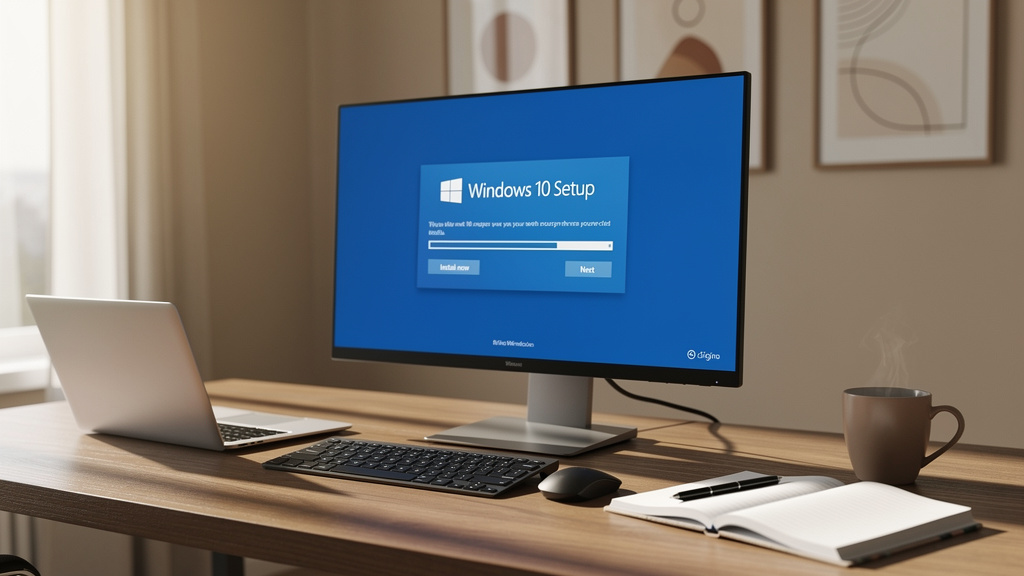
Pour les usages bureautiques standards — navigation web, traitement de texte, gestion de fichiers — ces limitations restent acceptables. Cette option convient particulièrement aux machines de test, aux environnements de développement temporaires ou aux PC secondaires. Téléchargez l'ISO officielle depuis le site de Microsoft, installez-la via un support USB, et passez l'étape de saisie de clé. Aucune manipulation illégale n'est nécessaire : Microsoft autorise explicitement cette installation non activée.
Si vous souhaitez activer le système plus tard, vous pourrez acheter une licence ou utiliser une des méthodes précédentes si vous y devenez éligible. Cette approche progressive permet de tester Windows 10 sur une machine avant d'investir dans une licence permanente.
Choisir la bonne méthode selon votre situation
Le choix entre ces cinq méthodes dépend directement de votre configuration matérielle et de votre statut. Un PC acheté avec Windows préinstallé depuis 2012 ? La clé UEFI règle la question en quelques minutes. Vous venez d'un Windows 7 encore fonctionnel ? L'outil de mise à jour de Microsoft reste votre meilleure option. Étudiant ou développeur ? Le programme Insider ou les licences éducatives offrent une solution propre et pérenne.
Aucune de ces méthodes ne requiert de logiciel tiers, de générateur de clé ou de manipulation douteuse. Elles s'appuient toutes sur des mécanismes officiels de Microsoft. La frontière entre légal et illégal est claire : tout ce qui passe par le site officiel Microsoft ou par un accord de licence reconnu est valide. Tout le reste expose à des risques de sécurité réels, notamment l'installation de malwares dissimulés dans des activateurs non officiels.
Avant d'agir, vérifiez également si votre matériel est compatible avec Windows 11, le successeur de Windows 10. Microsoft a annoncé la fin du support de Windows 10 pour octobre 2025. Si votre PC répond aux exigences de Windows 11 (TPM 2.0, processeur compatible), une mise à niveau gratuite vers ce système pourrait être la démarche la plus pertinente à long terme.