Vous avez besoin de taper un crochet sur votre Mac et vous ne trouvez pas la touche correspondante sur votre clavier ? C'est une situation très courante. Le clavier Apple ne dispose pas d'une touche dédiée aux crochets comme certains claviers PC, ce qui oblige les utilisateurs à mémoriser des combinaisons de touches spécifiques. Faire un crochet sur Mac repose sur l'utilisation des touches Option et Shift, dont la logique est simple une fois qu'on la comprend. Que vous soyez développeur web, rédacteur ou simple utilisateur, maîtriser ces raccourcis vous fera gagner un temps précieux au quotidien. Ce guide vous explique tout ce qu'il faut savoir pour insérer des crochets sur Mac, quel que soit votre clavier ou votre configuration régionale.
Comment faire un crochet sur Mac avec les touches Option et Shift
Sur un clavier Mac francophone (disposition AZERTY), les crochets ne sont pas visibles sur les touches. Pourtant, ils sont accessibles via des combinaisons simples. La méthode varie légèrement selon que vous utilisez un clavier AZERTY français, un clavier QWERTY américain ou encore un clavier QWERTY britannique. Il faut donc connaître sa disposition avant de commencer.
Pour un clavier AZERTY français, voici les combinaisons à retenir :
- Crochet ouvrant [ : appuyez simultanément sur Option + Shift + ( (la touche parenthèse ouvrante, soit le chiffre 5 sur AZERTY)
- Crochet fermant ] : appuyez simultanément sur Option + Shift + ) (la touche parenthèse fermante, soit le chiffre 6 sur AZERTY)
- Accolade ouvrante { : appuyez sur Option + ( (sans Shift)
- Accolade fermante } : appuyez sur Option + ) (sans Shift)
Sur un clavier QWERTY américain, la situation est différente et bien plus directe. Les crochets sont imprimés sur les touches situées juste à droite de la lettre P. La touche [ produit un crochet ouvrant sans aucun modificateur, et la touche ] produit un crochet fermant. Dans ce cas, les touches Option et Shift servent à obtenir les accolades correspondantes.
La méthode la plus fiable pour identifier vos raccourcis reste d'utiliser le Visualiseur de clavier intégré à macOS. Rendez-vous dans Préférences Système, puis dans « Clavier », et activez l'option « Afficher le visualiseur de clavier dans la barre de menus ». Une fois activé, maintenez la touche Option ou Shift enfoncée : le visualiseur affiche en temps réel tous les caractères accessibles avec ces modificateurs. C'est un outil particulièrement utile pour les utilisateurs qui changent régulièrement de disposition clavier.
Une autre approche consiste à passer par le menu Édition > Caractères spéciaux (ou le raccourci Ctrl + Cmd + Espace) pour accéder au panneau des emoji et symboles. Vous pouvez y rechercher « crochet » directement dans la barre de recherche. Cette méthode est plus lente mais garantit de trouver le bon caractère, notamment si vos raccourcis clavier ne répondent pas comme prévu.
Les différents types de crochets et leurs usages
Le terme « crochet » recouvre en réalité plusieurs symboles distincts, et les confondre peut poser des problèmes, notamment dans les environnements de développement web ou de programmation. Un crochet (ou bracket en anglais) est, selon sa définition typographique, un symbole utilisé pour grouper des éléments ou indiquer des parties optionnelles d'une expression.
Les crochets droits [ et ] sont les plus fréquents. On les retrouve dans les langages de programmation comme JavaScript, Python ou PHP pour déclarer des tableaux, accéder aux index ou définir des expressions régulières. En typographie française, ils servent à encadrer une précision ou une correction dans une citation.
Les accolades { et } sont omniprésentes dans les langages à syntaxe C (JavaScript, CSS, PHP, Java) pour délimiter des blocs de code. En mathématiques, elles définissent des ensembles. Un développeur front-end qui travaille sur des feuilles de style CSS les utilise des dizaines de fois par session.
Les chevrons < et > constituent un troisième type de crochet, natif sur le clavier AZERTY (touches Shift + , et Shift + .). En HTML, ils encadrent toutes les balises. Leur usage est si fréquent que la plupart des éditeurs de code les insèrent automatiquement par paires.
Enfin, les crochets angulaires ou guillemets chevrons « et » (propres au français) ne sont pas des crochets à proprement parler, mais ils sont souvent confondus avec eux par les débutants. Sur Mac, le guillemet ouvrant s'obtient avec Option + 7 et le guillemet fermant avec Option + Shift + 7 sur un clavier AZERTY. Connaître ces distinctions évite bien des erreurs de saisie dans un document ou un fichier de code.
Le rôle des touches de modification sur macOS
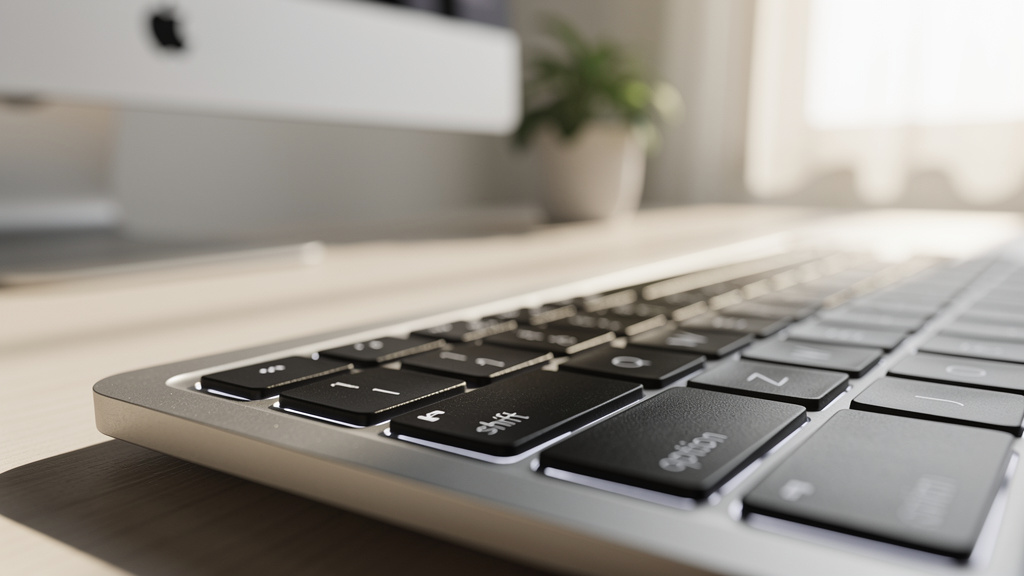
Les claviers Apple disposent de quatre touches de modification principales : Command (⌘), Option (⌥), Shift (⇧) et Control (⌃). Chacune modifie le comportement des autres touches, seule ou en combinaison. C'est cette logique de superposition qui permet d'accéder à des dizaines de caractères spéciaux sans multiplier les touches physiques.
La touche Option (parfois encore appelée Alt sur certains claviers) est celle qui débloque le plus grand nombre de caractères spéciaux. Elle permet d'accéder à des symboles comme le copyright ©, le symbole euro €, ou encore les crochets et accolades sur les claviers francophones. Son fonctionnement est défini par la disposition clavier active dans les préférences système de macOS.
La touche Shift, quant à elle, est historiquement liée aux majuscules. Mais combinée à Option, elle ouvre une troisième couche de caractères. C'est précisément cette combinaison Option + Shift qui permet d'obtenir les crochets droits [ et ] sur un clavier AZERTY français. Sans Shift, Option seul produit les accolades { et }.
Il faut aussi comprendre que macOS gère plusieurs dispositions clavier simultanément. Si vous avez ajouté un clavier QWERTY américain dans vos préférences, basculer entre les deux dispositions change radicalement les combinaisons actives. Le menu de sélection de clavier dans la barre de menus vous indique quelle disposition est active à tout moment. Un oubli à ce niveau est souvent la cause des problèmes de saisie inexpliqués.
Les utilisateurs qui écrivent régulièrement du code ont souvent intérêt à passer leur Mac en disposition QWERTY américaine de manière permanente. Les caractères spéciaux utilisés en programmation (crochets, accolades, pipes, backslash) y sont bien plus accessibles, sans combinaisons de touches complexes. C'est une décision que de nombreux développeurs professionnels prennent dès le début de leur carrière.
Résoudre les problèmes fréquents lors de la saisie de crochets
Il arrive que les combinaisons de touches ne produisent pas le résultat attendu. Plusieurs raisons peuvent expliquer ce comportement. La première à vérifier est la disposition clavier active. Si macOS est configuré avec une disposition QWERTY alors que vous tapez comme sur un AZERTY (ou inversement), les caractères produits seront décalés.
Certains logiciels interceptent les raccourcis clavier avant qu'ils n'atteignent la zone de saisie. Des applications comme Alfred, Magnet ou certains gestionnaires de fenêtres peuvent capturer la combinaison Option + Shift + une touche pour exécuter une de leurs propres fonctions. Dans ce cas, désactivez temporairement ces applications pour tester si le problème vient d'elles.
Un autre problème courant concerne les applications web et les éditeurs de texte en ligne. Dans un navigateur comme Safari ou Chrome, certains raccourcis clavier sont réservés au navigateur lui-même. Si vous tapez dans un champ de formulaire ou un éditeur en ligne et que vos crochets n'apparaissent pas, testez dans une application native comme TextEdit pour isoler la source du problème.
Si aucune combinaison de touches ne fonctionne pour produire un crochet, vous pouvez toujours passer par le copier-coller. Copiez simplement le caractère [ ou ] depuis ce texte et collez-le là où vous en avez besoin. C'est une solution de dépannage rapide, pas une méthode de travail durable, mais elle dépanne efficacement dans l'urgence.
Enfin, si votre clavier physique présente des touches qui ne répondent plus, le problème peut être matériel. Apple Support recommande dans ce cas de nettoyer le clavier (particulièrement les claviers Butterfly de 2016 à 2019, connus pour leurs problèmes de fiabilité) ou de contacter un technicien agréé. Depuis les modèles à mécanisme Magic Keyboard avec ciseaux, la fiabilité des touches s'est nettement améliorée. Un clavier externe USB ou Bluetooth reste une solution pratique si votre clavier intégré pose problème de manière persistante.